

4 Cách kiểm tra độ chai pin trên laptop nhanh, đơn giản
Khi sử dụng máy tính hàng ngày, việc kiểm tra độ chai pin laptop là một phần quan trọng để đảm bảo thiết bị hoạt động ổn định. Thông qua tình trạng pin hiện tại, bạn có thể xác định pin còn tốt hay cần phải thay mới. Hãy cùng khám phá các phương pháp nhanh chóng để đánh giá tình trạng pin laptop của bạn trong bài viết sau nhé!
Một số điều cần biết khi kiểm tra độ chai pin laptop
Độ chai pin có thể ảnh hưởng đến hiệu suất làm việc cũng như thời lượng pin sử dụng của người dùng. Dưới đây là một số điều mà bạn nên biết khi thực hiện kiểm tra độ chai pin laptop.
Nguyên nhân pin laptop bị chai
Pin laptop bị chai, hư hỏng có thể do nhiều nguyên nhân khác nhau. Hãy cùng điểm qua những nguyên nhân phổ biến khiến cho pin máy tính không còn ổn định:
- Tuổi thọ pin. Pin của các thiết bị điện tử nói chung, laptop nói riêng đều có giới hạn về tuổi thọ. Do đó, đây thường là nguyên nhân phổ biến nhất khiến pin trở nên chai.
- Sử dụng thiết bị quá nhiều và quá lâu. Khi sử dụng laptop liên tục, pin sẽ phải làm việc tối đa để cung cấp năng lượng cho các linh kiện bên trong. Quá trình này làm giảm hiệu suất pin.

- Sạc pin không đúng cách. Sử dụng sạc không chính hãng hoặc sạc pin khi pin chưa cạn kiệt có thể làm tăng nhiệt độ của pin. Nhiệt độ cao có thể nhanh chóng khiến pin hao mòn, làm giảm dung lượng lưu trữ và hiệu suất sạc của pin.
- Nhiệt độ môi trường xung quanh. Sử dụng laptop ở nơi có nhiệt độ cao hoặc ẩm thấp có thể gây hại cho pin, làm giảm tuổi thọ và hiệu suất pin.
- Sử dụng pin thay thế kém chất lượng. Sử dụng pin không chính hãng hoặc chất lượng thấp có thể khiến pin laptop bị chai sớm hơn dự kiến.
Để giữ cho pin laptop hoạt động hiệu quả và hạn chế hư hỏng, bạn cần lưu ý đến các nguyên nhân trên. Và nhớ kiểm tra độ chai pin của thiết bị thường xuyên bạn nhé.
Biểu hiện pin laptop chai, hư hỏng
Khi pin laptop chai hay hỏng hóc, bạn có thể dễ nhận biết thông qua các dấu hiệu dưới đây:
- Thời gian sử dụng bị rút ngắn. Biểu hiện rõ ràng nhất của pin laptop bị chai là thời lượng sử dụng pin giảm đáng kể so với trước đây. Bạn sẽ thường xuyên cần phải sạc lại pin sau một thời gian ngắn sử dụng.
- Máy chỉ hoạt động khi cắm sạc. Dấu hiệu này cho thấy pin đã hư hỏng hoàn toàn, không còn khả năng lưu trữ dung lượng.
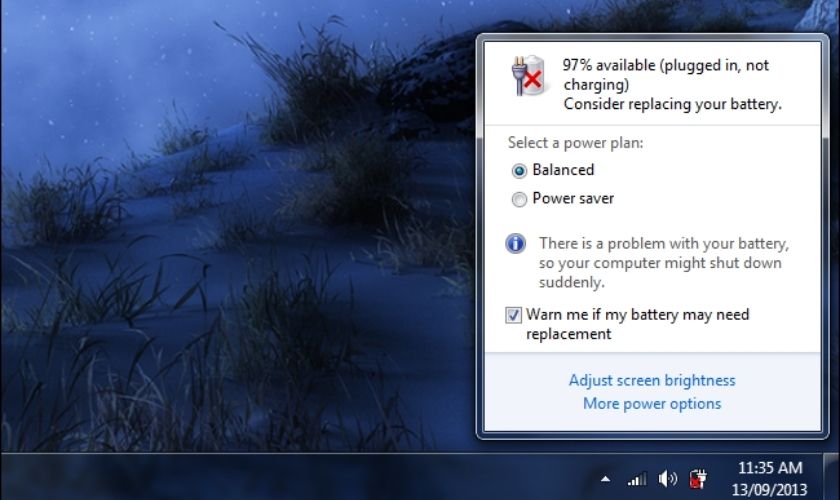
- Pin sạc chậm. Khi pin bị hỏng, khả năng hấp thụ và lưu trữ năng lượng của nó sẽ giảm đi. Từ đó dẫn đến quá trình sạc trở nên chậm hơn, không sạc được hoặc sạc được rất ít pin.
- Pin bị nóng lên nhanh chóng Pin laptop bị chai có thể khiến nhiệt độ tăng bất thường. Việc này gây ảnh hưởng đến hiệu suất và tuổi thọ của các linh kiện khác.
- Hiệu suất giảm. Khi pin hỏng, không thể cung cấp đủ năng lượng cho các thành phần trong máy, làm cho laptop hoạt động chậm chạp hơn.
Nếu bạn gặp phải các biểu hiện trên, chắc hẳn pin của bạn đã bị chai và hư hỏng. Trường hợp này, việc thay thế pin mới cho laptop là giải pháp hữu hiệu nhất giúp bạn khắc phục vấn đề.
Cách kiểm tra độ chai pin của laptop nhanh, gọn trong vài giây
Có khá nhiều cách để bạn kiểm tra tình trạng pin hiện tại của laptop. Bạn có thể kiểm tra độ chai pin thông qua tính năng có sẵn trên máy hoặc cài đặt phần mềm chuyên dụng. Dưới đây là 4 phương pháp kiểm tra độ chai pin laptop được người dùng sử dụng phổ biến mà bạn có thể thử:
Kiểm tra độ chai pin laptop bằng Command Prompt
Command Prompt là chức năng có sẵn trên laptop, giúp bạn dễ dàng kiểm tra được độ chai pin của thiết bị. Cách thực hiện như sau:
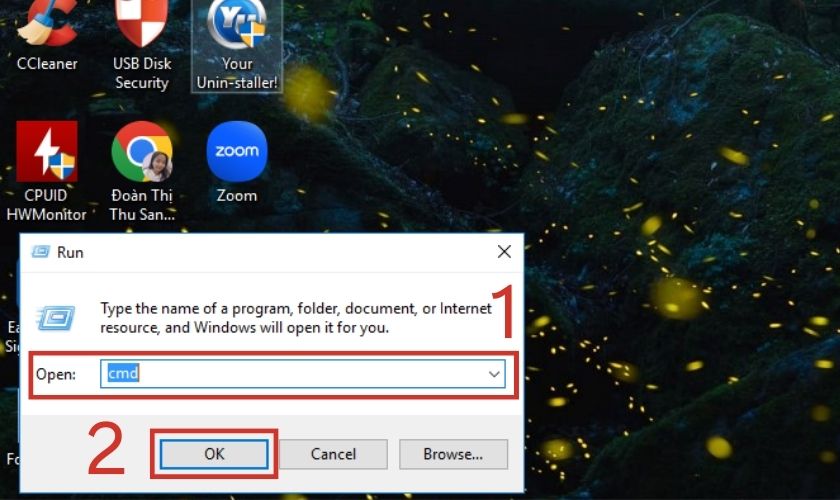
Bước 1: Bạn nhấn tổ hợp phím Windows + R để mở hộp thoại Run. Sau đó, bạn nhập “cmd” vào ô Open và nhấn Enter để mở Command Prompt.
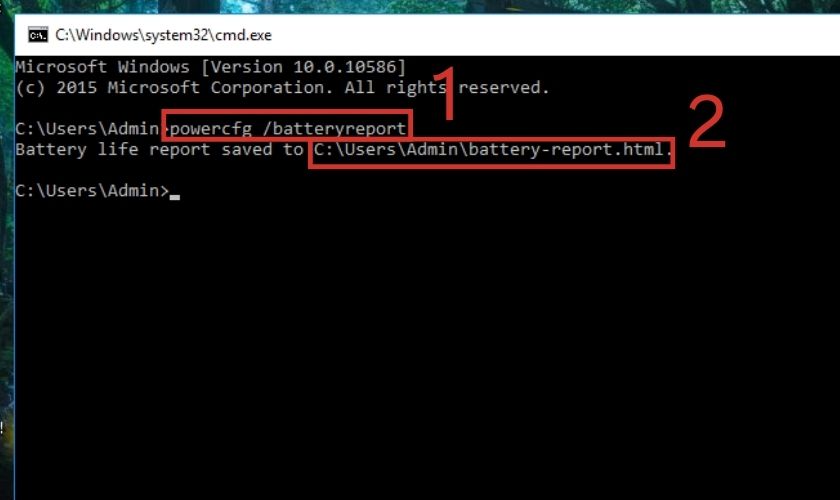
Bước 2: Trong cửa sổ Command Prompt, bạn nhập lệnh powercfg /batteryreport và nhấn Enter. Tiếp đó, bạn sao chép đường dẫn file C:\Users\Admin\battery-report.html vào bộ nhớ tạm.
Bước 3: Bạn dán đường dẫn vừa copy vào trình duyệt web để mở báo cáo pin. Tại đây, bạn có thể kiểm tra độ chai pin của laptop.
Bước 4: Trong báo cáo bạn chỉ cần chú ý vào 2 mục có nội dung như trong hình. Nếu con số ở 2 mục này không chênh lệch quá 10.000 mWh thì pin laptop của bạn vẫn ổn định.
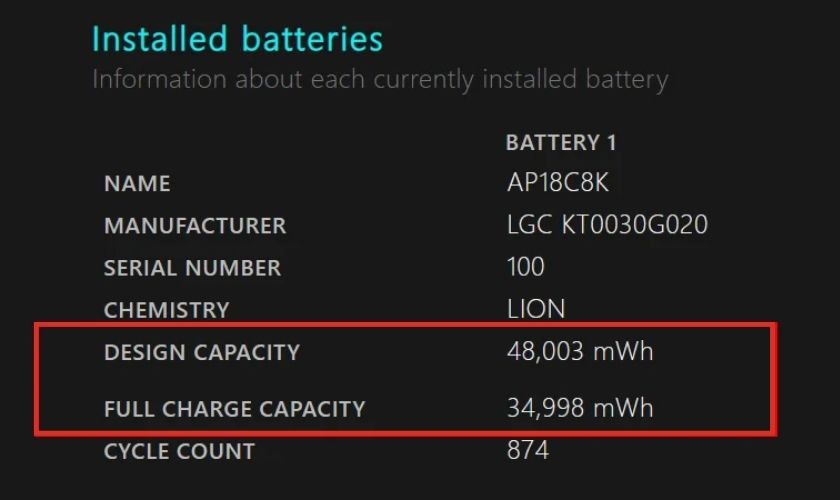
Dựa vào thông tin trong báo cáo, bạn có thể kiểm tra độ chai pin laptop để xác định máy còn hoạt động tốt hay không. Điều này giúp bạn đưa ra quyết định chính xác về việc có cần thay pin mới hay không.
Kiểm tra độ chai pin laptop bằng PowerShell
Cách kiểm tra độ chai pin laptop bằng PowerShell cũng sẽ được thực hiện tương tự như cách dùng Command Prompt. Dưới đây là hướng dẫn chi tiết để thực hiện quá trình kiểm tra:
Bước 1: Bạn click vào ô tìm kiếm trên thanh trạng thái, gõ tìm và chọn mở Window PowerShell.

Bước 2: Trong cửa sổ PowerShell, bạn nhập lệnh powercfg /batteryreport và nhấn Enter để kiểm tra pin.
Bước 3: PowerShell sẽ tạo ra một báo cáo về pin, bạn cần copy đường dẫn file C:\Users\Admin\battery-report.html để mở tệp báo cáo.
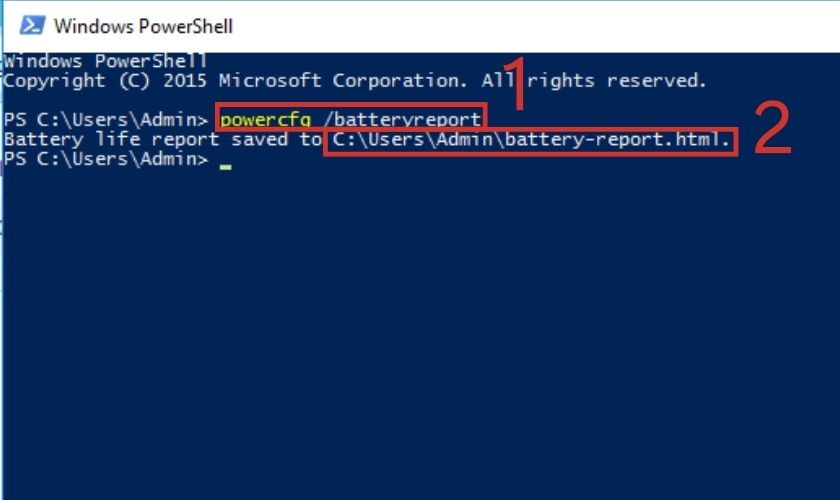
Đến đây, bạn thực hiện kiểm tra độ chai pin laptop tương tự như cách dùng Command Prompt ở trên là được.
Kiểm tra độ chai pin laptop bằng phần mềm HWMonitor
HWMonitor là một công cụ giám sát được sử dụng để theo dõi và hiểu rõ về các thông số kỹ thuật của máy tính. Bao gồm nhiệt độ, nguồn điện, và các thông tin về các thành phần như CPU, GPU, và pin. HWMonitor được sử dụng phổ biến để kiểm tra tuổi thọ và độ chai pin laptop.
Để check tình trạng pin laptop bằng HWMonitor, trước hết bạn cần cài đặt phần mềm về máy tính của mình. Bạn truy cập đường dẫn sau để tải phần mềm https://www.cpuid.com/softwares/hwmonitor.html
Sau khi cài đặt xong, bạn thực hiện kiểm tra độ chai pin laptop bằng phần mềm HWMonitor như sau:
Bước 1: Bạn khởi chạy phần mềm CPUID HWMonitor và thiết lập cài đặt theo hệ thống hướng dẫn.
Bước 2: Trong giao diện chính của HWMonitor, bạn kéo xuống và tìm mục Primary.
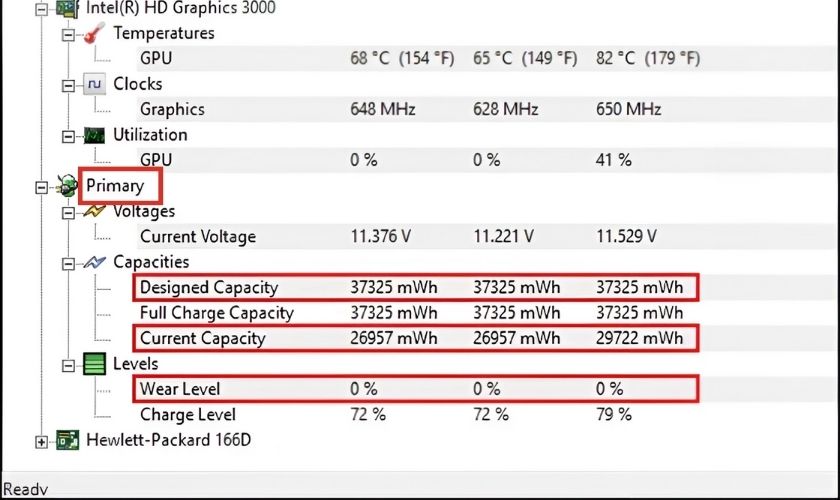
Tại đây sẽ hiển thị các thông tin giúp bạn kiểm tra độ chai pin của laptop. Trong đó:
- Design Capacity biểu thị dung lượng pin được nhà sản xuất đưa ra.
- Current Capacity là dung lượng pin hiện tại của laptop.
Sự chênh lệch giữa hai chỉ số này được gọi là Wear Level hay còn gọi là độ chai pin. Nếu tỷ lệ này vượt quá 50%, bạn nên cân nhắc đến việc thay pin mới. Việc này để đảm bảo hiệu suất và tránh gây cản trở khi sử dụng.
Tiếp theo, chúng ta hãy cùng tìm hiểu thêm một phần mềm kiểm tra độ chai pin laptop khác, được người dùng đánh giá khá cao bởi tính tiện ích của nó.
Kiểm tra độ chai pin laptop bằng phần mềm BatteryCare
BatteryCare được đánh giá là một công cụ hữu ích. Phần mềm giúp người dùng kiểm tra và quản lý pin của laptop một cách hiệu quả. Nó không chỉ cung cấp về số lần sạc pin, mức độ chai pin của laptop. Hơn nữa BatteryCare còn đưa ra một vài lưu ý để bạn tham khảo trong quá trình sử dụng pin.
Đầu tiên, bạn tải và cài đặt phần mềm về laptop như sau. Để tải phần mềm BatteryCare Free Download, bạn truy cập đường link sau: https://batterycare.net/en/download.html.
Tiếp theo, bạn kiểm tra độ chai pin của laptop theo hướng dẫn sau:
Bước 1: Bạn click chuột phải vào biểu tượng BatteryCare ở góc phía dưới bên phải màn hình. Sau đó, bạn chọn Show.
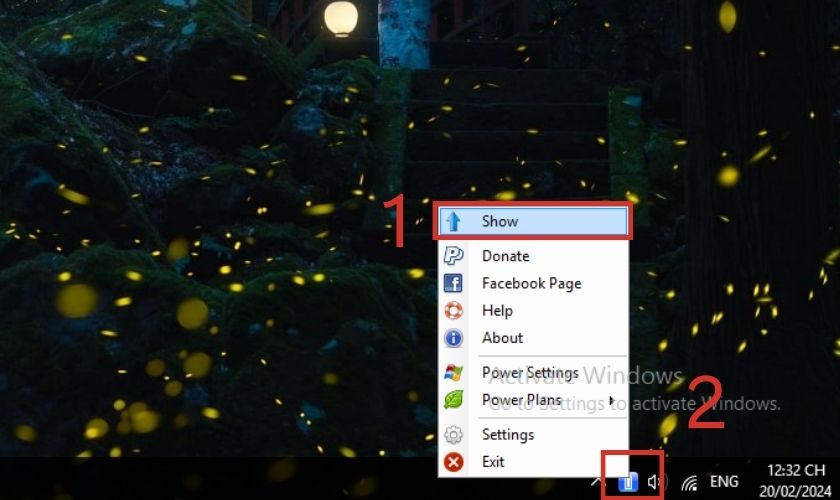
Bước 2: Tại đây, bạn chọn sang mục Detailed Information để xem thông tin chi tiết về pin laptop.
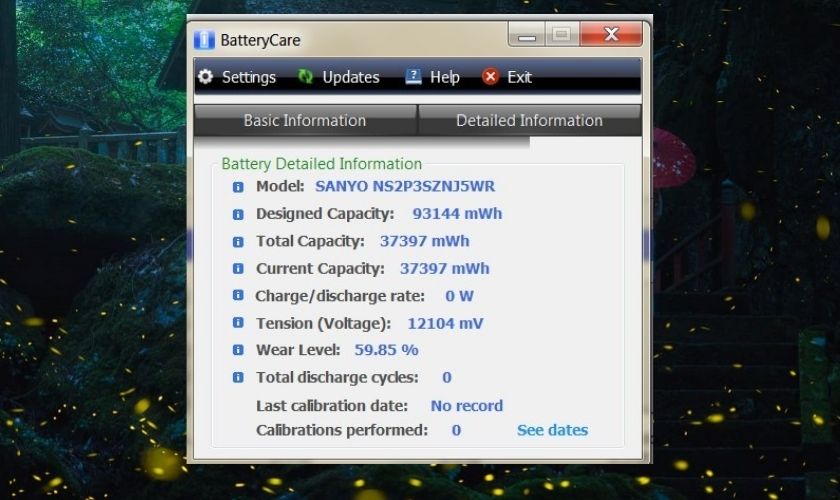
Tương tự như phần mềm HWMonitor, BatteryCare cũng sẽ hiển thị Design Capacity và Current Capacity. Thông qua 2 mục này bạn sẽ biết dung lượng pin hiện tại đã sụt giảm bao nhiêu so với dung lượng pin ban đầu mà nhà sản xuất đưa ra. Wear Level chính là mức độ chai pin trên laptop mà bạn đang cần kiểm tra.
Trên đây là 4 phương pháp phổ biến giúp bạn xác định được tình trạng hiện tại của pin. Bạn có thể lựa 1 trong 4 cách để kiểm tra mức độ chai pin laptop của mình.
Độ chai pin laptop là bao nhiêu thì cần thay pin mới?
Khi biết được tình trạng pin, bạn sẽ cần so sánh kết quả với tiêu chuẩn cụ thể. Việc này để đưa ra phương pháp phù hợp nhất cho pin. Dưới đây là thang đo đánh giá độ chai pin của laptop:
- Wear Level hiển thị là 0%: Pin laptop đang ở trong tình trạng tốt nhất, vẫn giữ được dung lượng và hiệu suất đầy đủ. Bạn có thể tiếp tục sử dụng pin hiện tại mà không cần phải thay mới.
- Wear Level dưới 50%: Pin laptop đã có dấu hiệu bị chai, thời lượng hoạt động sẽ giảm xuống khoảng 50% so với ban đầu. Bạn vẫn có thể tiếp tục sử dụng pin hiện tại nhưng sẽ cần sạc pin thường xuyên hơn.
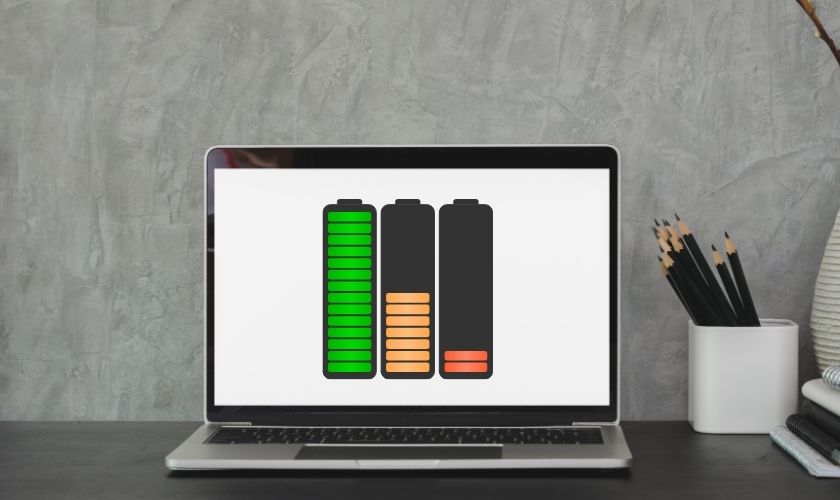
- Wear Level từ 50% – 100%: Pin có mức độ chai pin cao, không còn cung cấp đủ năng lượng cho laptop hoạt động một cách hiệu quả. Bạn nên xem xét đến phương án thay pin mới để tránh các vấn đề tiềm ẩn liên quan đến pin bị hỏng.
Khi pin của laptop đã đạt đến mức độ chai mà không thể đáp ứng được nhu cầu sử dụng hàng ngày của bạn. Đó là lúc bạn cần phải thay pin mới để đảm bảo thiết bị hoạt động ổn định.
Mẹo sử dụng laptop để hạn chế chai pin
Pin là một trong những bộ phận quan trọng nhất của laptop. Việc bảo quản và sử dụng pin đúng cách không chỉ giúp kéo dài tuổi thọ của pin. Nó còn tăng cường hiệu suất của laptop.
Dưới đây là một số mẹo bạn có thể áp dụng để hạn chế độ chai pin của laptop:
- Đặt laptop trong môi trường, khô ráo thoáng mát. Tránh để ở khu vực có nhiệt độ và độ ẩm cao.
- Sử dụng laptop trên bề mặt phẳng hoặc dùng thêm đế tản nhiệt để giữ máy mát. Tránh tình trạng quá nhiệt gây hại cho pin.
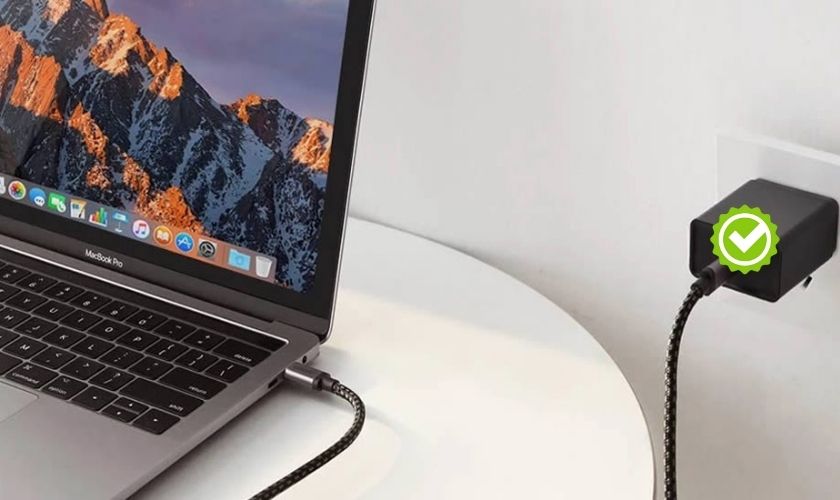
- Sử dụng dây sạc pin chính hãng.
- Vệ sinh và bảo dưỡng laptop định kỳ để duy trì hiệu suất hoạt động và tiết kiệm năng lượng.
- Sạc pin đúng cách và kịp thời, không để pin cạn hoàn toàn. Tiến hành sạc pin khi dung lượng còn từ 10% – 20%.
- Giảm độ sáng của màn hình và tắt các thiết bị không cần thiết khi không sử dụng.
Kết luận
Việc kiểm tra độ chai pin laptop là một phần quan trọng trong việc bảo dưỡng và duy trì hiệu suất cho thiết bị. Áp dụng các cách kiểm tra và tuân thủ các mẹo sử dụng mà Lap Vui chia sẻ, bạn có thể kéo dài tuổi thọ và tối ưu hóa hiệu suất pin laptop. Việc này còn giúp bạn tiết kiệm được chi phí thay pin mới và bảo dưỡng thiết bị.
